
Einleitung
Sobald Sie Ihre Framework Laptop 13 gemäß der folgenden Anleitung eingerichtet haben Quick Start Guide, können Sie Ihr bevorzugtes Betriebssystem installieren. Ubuntu 22.04 LTS funktioniert fantastisch.
HINWEIS: Dies ist eine offiziell unterstützte Linux-Distribution. Learn more here.
Wenn Sie Ubuntu LTS auf dem Intel Core Ultra Series 1 installieren, empfehlen wir Ihnen dringend installing Ubuntu 24.04.
Werkzeuge
Keine tools angegeben.
Ersatzteile
-
-
Laden Sie zunächst die neueste Ubuntu 24.04 LTS Desktop image von der Ubuntu-Website. Wir gehen die Schritte in diesem Handbuch durch und gehen dabei davon aus, dass Sie ein einfaches Installationsszenario einer Neuinstallation auf einem leeren Laufwerk haben.
-
Herunterladen balenaEtcher als Tool zum Erstellen des USB-Installers aus der ISO. balenaEtcher ist für MacOS verfügbar. Installieren Sie es.
-
Starten Sie balenaEtcher. Stecken Sie Ihr USB-Laufwerk (8 GB oder größer) ein. Klicken Sie auf „Von Datei flashen“ und wählen Sie die heruntergeladene Datei ubuntu-22.04-desktop-amd64.iso aus. Klicken Sie auf „Ziel auswählen“ und wählen Sie Ihr USB-Laufwerk aus. Klicken Sie auf „Flashen“ und warten Sie ein oder zwei Minuten, bis der Vorgang abgeschlossen ist.
-
Sobald die Erstellung des USB-Laufwerks abgeschlossen ist, können Sie balenaEtcher schließen und das USB-Laufwerk aus Ihrem Betriebssystem auswerfen.
-
-
-
Laden Sie zunächst die neueste Ubuntu 24.04 LTS Desktop image von der Ubuntu-Website. Wir gehen die Schritte in diesem Handbuch durch und gehen dabei davon aus, dass Sie ein einfaches Installationsszenario einer Neuinstallation auf einem leeren Laufwerk haben.
-
Neue Zeile.Herunterladen Rufus als Tool zum Erstellen des USB-Installers aus der ISO - wählen Sie die oberste Download-Option aus dem bereitgestellten Link. Rufus ist für Windows verfügbar. Installieren Sie es.
-
Starten Sie Rufus. Stecken Sie Ihr USB-Laufwerk (8 GB oder größer) ein. Klicken Sie auf „Von Datei flashen“ und wählen Sie die heruntergeladene Datei ubuntu-24.04-desktop-amd64.iso aus. Klicken Sie auf „AUSWÄHLEN“ und wählen Sie Ihr USB-Laufwerk aus. Klicken Sie auf „START“ und warten Sie ein oder zwei Minuten, bis der Vorgang abgeschlossen ist.
-
-
-
Wenn Sie secure boot ermöglicht in BIOS, Ubuntu wird Sie auffordern, das Kontrollkästchen „JA“ für die Installation von Treibern von Drittanbietern zu aktivieren. Dies ist das erwartete Verhalten, wenn Sie den sicheren Start aktivieren möchten. Die Aktivierung des sicheren Starts ist völlig optional und für den normalen Betrieb nicht erforderlich. Es ist eine persönliche Entscheidung.
-
Stecken Sie den USB-Stick in Ihren ausgeschalteten Laptop (Modell 13) und schalten Sie ihn anschließend ein. Falls auf dem Speicherlaufwerk Ihres Laptops bereits ein Betriebssystem installiert ist, tippen Sie unmittelbar nach dem Aufleuchten der Betriebsanzeige schnell (kontinuierlich) auf die Taste F12 – und zwar deutlich bevor das Logo (Modell 10) erscheint.
-
Wählen Sie Linpus lite (General UDisk) mit Ihren Pfeiltasten. Eingabetaste.
-
Wählen Sie als Nächstes „Ubuntu ausprobieren oder installieren“ aus. Drücken Sie die Eingabetaste.
-
Nach ein paar Sekunden sind Sie drin! Wenn Sie Ubuntu nur ausprobieren möchten, können Sie auf die Schaltfläche Try Ubuntu klicken und durch die Live-USB-Version blättern, ohne das interne Speicherlaufwerk zu berühren. Wenn Sie Ubuntu auf dem internen Speicherlaufwerk installieren möchten, fahren Sie mit dem nächsten Schritt fort.
-
-
-
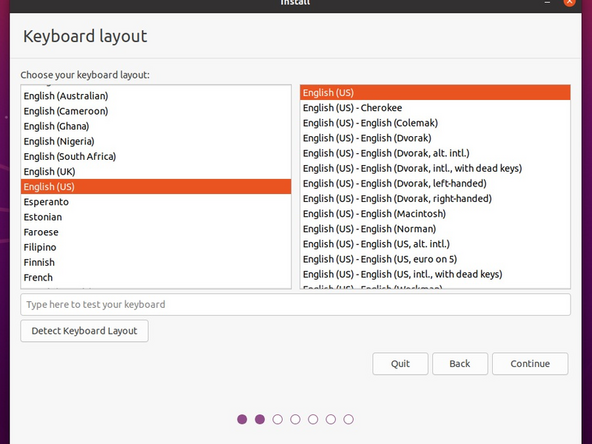
Wählen Sie die gewünschte Tastatursprache aus. Klicken Sie auf „Fortfahren“ und stellen Sie auf dem nächsten Bildschirm eine Verbindung zu Ihrem WLAN-Netzwerk her, sofern verfügbar.
-
Wählen Sie bei bestehender Verbindung mit Ihrem Netzwerk „Normale Installation“, „Updates während der Installation von Ubuntu herunterladen“ und „Software von Drittanbietern installieren“ und drücken Sie dann auf „Weiter“. Dieser Vorgang kann einige Minuten dauern und etwas im Leerlauf verlaufen, dann erscheint der nächste Bildschirm – Installationstyp.
-
-
-
Als Nächstes wählen wir den Installationstyp. „Alles löschen“ ist die richtige Wahl für Benutzer eines neuen DIY-Systems Framework Laptop 13, die die gesamte Festplatte für Ubuntu nutzen möchten.
-
Drücken Sie auf „Jetzt installieren“ und klicken Sie dann bei der entsprechenden Aufforderung auf „Fortfahren“.
-
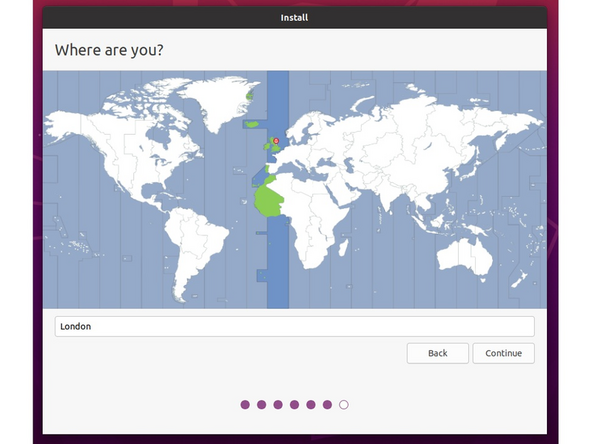
Als Nächstes werden Sie aufgefordert, Ihren Standort auf der Weltkarte auszuwählen. Wählen Sie Ihre Zeitzone aus und klicken Sie auf „Fortfahren“.
-
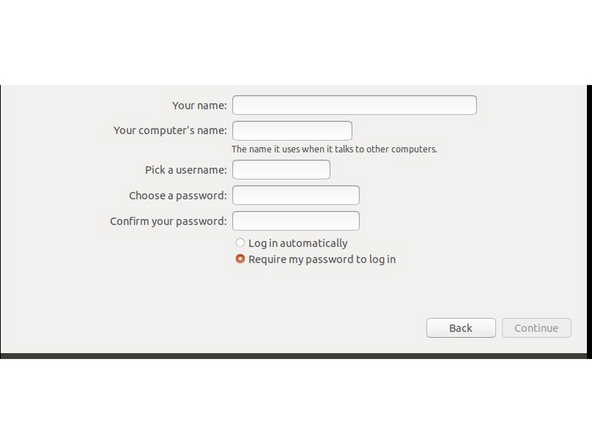
Erstellen Sie einen Benutzernamen, einen Computernamen (alles ist möglich) und ein Kennwort für die Anmeldung. Stellen Sie außerdem sicher, dass Sie „Kennwort zur Anmeldung erforderlich“ auswählen. Klicken Sie dann auf „Fortfahren“.
-
-
-
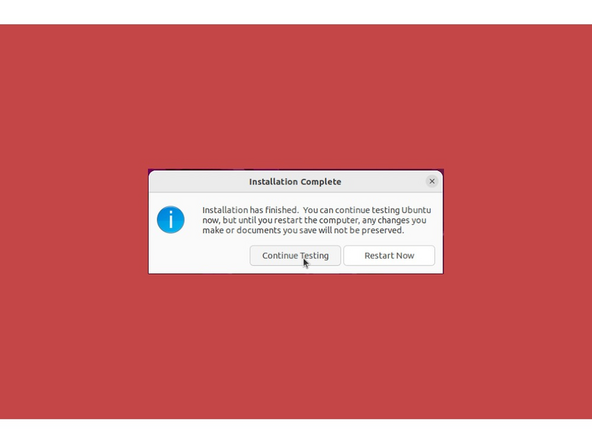
Sobald das Ubuntu-Installationsprogramm vollständig abgeschlossen ist, wird ein Feld angezeigt, das angibt, dass es abgeschlossen ist und ein Neustart erforderlich ist. Klicken Sie auf „Test fortsetzen“, wenn Sie möchten, oder klicken Sie auf die Schaltfläche „Jetzt neu starten“, wenn Sie mit dem Testen fertig sind.
-
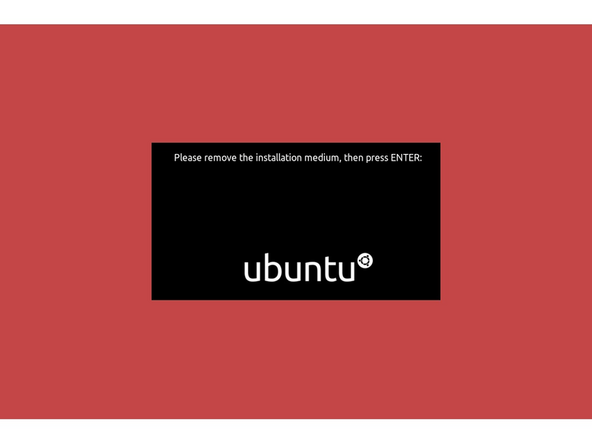
Nach dem Drücken der Schaltfläche „Jetzt neu starten“ wird für kurze Zeit ein schwarzer Bildschirm angezeigt. Anschließend werden Sie aufgefordert, „das Installationsmedium zu entfernen und dann die Eingabetaste zu drücken“.
-
-
-
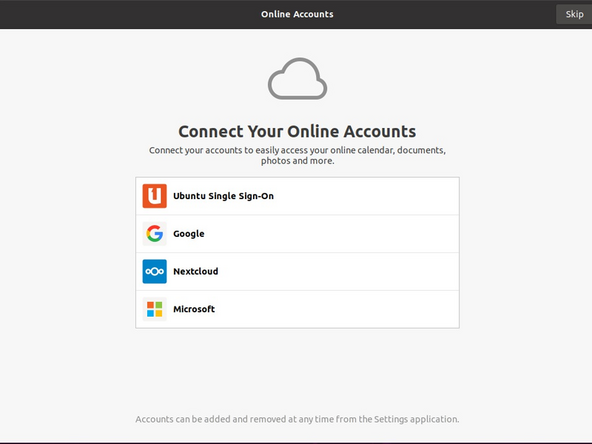
Nach dem Neustart werden Sie aufgefordert, sich anzumelden. Geben Sie dazu Ihren Benutzernamen und Ihr Passwort ein. Anschließend werden Sie aufgefordert, sich mit Ihren Cloud-Konten anzumelden. Ich empfehle, dies zu überspringen, da es völlig unnötig ist. Klicken Sie auf die Schaltfläche „Überspringen“.
-
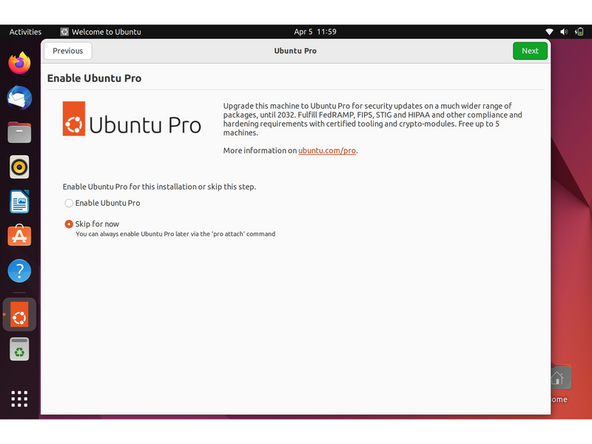
Wiederholen Sie diesen Vorgang mit den anderen Bildschirmen, wie in den bereitgestellten Bildern gezeigt, und treffen Sie dabei die Auswahl, die Ihren Anforderungen am besten entspricht.
-
-
-
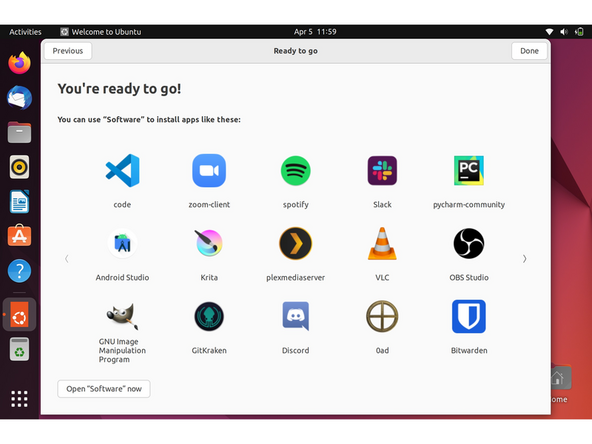
Treffen Sie auf der Seite „Datenschutz“ weiterhin Ihre bevorzugten Auswahlen, bis Sie den Bildschirm „Sie können loslegen“ erreichen. Ich empfehle, zu diesem Zeitpunkt noch keine Software zu installieren, sondern stattdessen im Fenster auf die Schaltfläche „Fertig“ zu klicken.
-
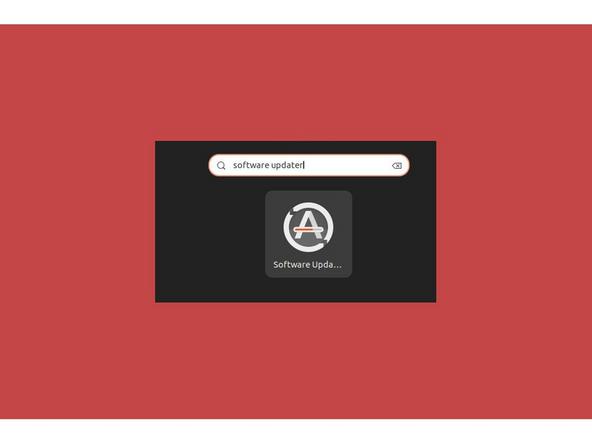
Nachdem Sie auf die Schaltfläche „Fertig“ geklickt haben, navigieren Sie oben links zu „Aktivitäten“ und suchen Sie nach „Software Updater“. Öffnen Sie die Anwendung.
-
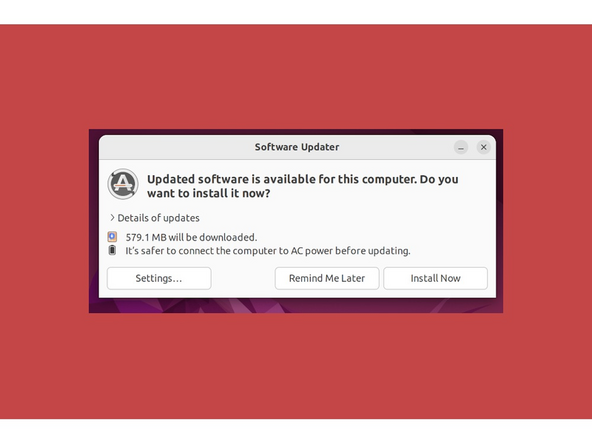
Möglicherweise wird bereits vor dem Öffnen des Updaters ein Fenster wie das dritte Bild links angezeigt. Dies passiert und ist völlig in Ordnung. Wenn dies passiert, fahren Sie fort und wählen Sie „Jetzt installieren“.
-
-
-
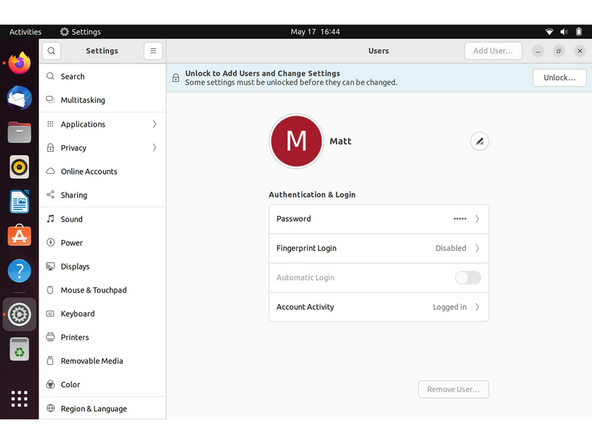
Richten wir die Anmeldung per Fingerabdruck ein. Klicken Sie auf „Aktivitäten“ und suchen Sie nach einem Benutzer.
-
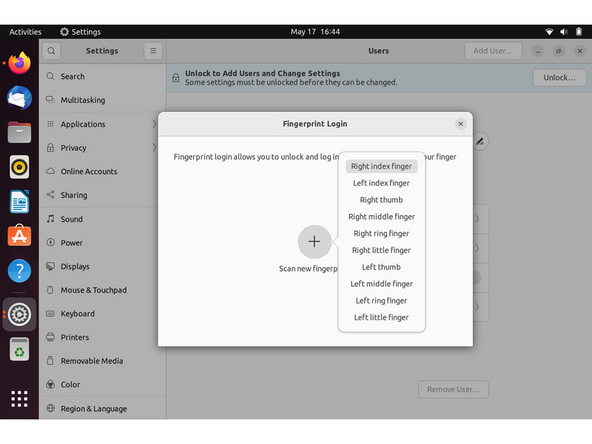
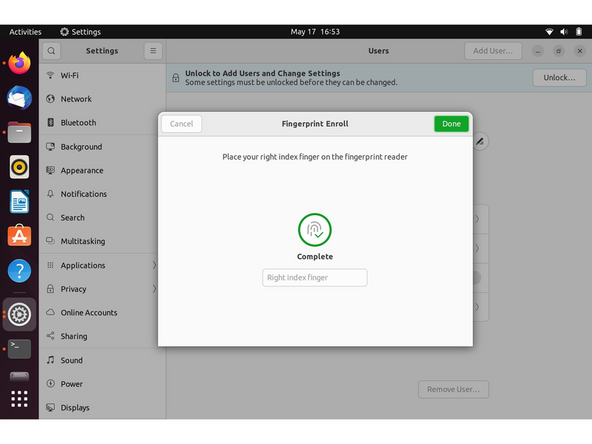
Wählen Sie „Anmeldung per Fingerabdruck“. Wählen Sie dann „Neuen Fingerabdruck scannen“. Wählen Sie Ihren gewünschten Fingerabdruck aus. Tippen Sie vorsichtig mit der Fingerspitze auf den Sensor (Einschaltknopf). Möglicherweise müssen Sie es mehrere Male versuchen, da jeder Abdruck anders ist.
-
Wenn der Vorgang erfolgreich war, wird das Wort „Abgeschlossen“ angezeigt.
-
Wenn Sie Probleme mit der Inbetriebnahme Ihres Fingerabdrucklesers haben, wenden Sie sich bitte an follow our help guide damit Ihr Reader unter Ubuntu für Sie funktioniert.
-
-
-
Wir sind fast fertig. Bitte folgen Sie den Links zu Ihrem individuellen Framework Laptop 13-Modell (Intel Core der 11., 12. oder 13. Generation).
-
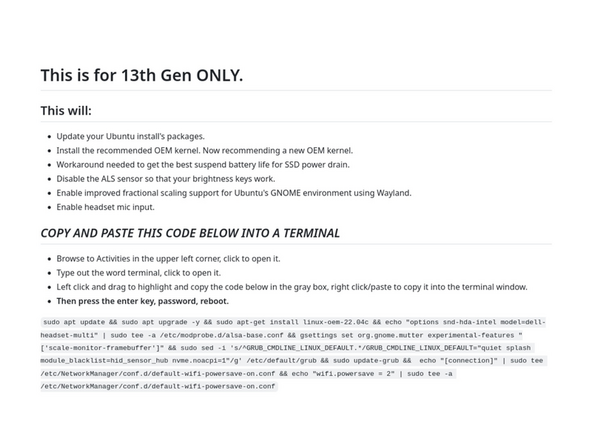
Click here für den Vervollständigungsleitfaden für Intel Core der 13. Generation -
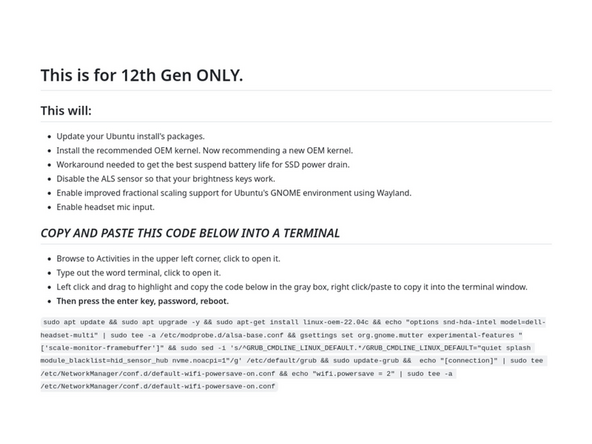
Click here für den Vervollständigungsleitfaden für Intel Core der 12. Generation. -
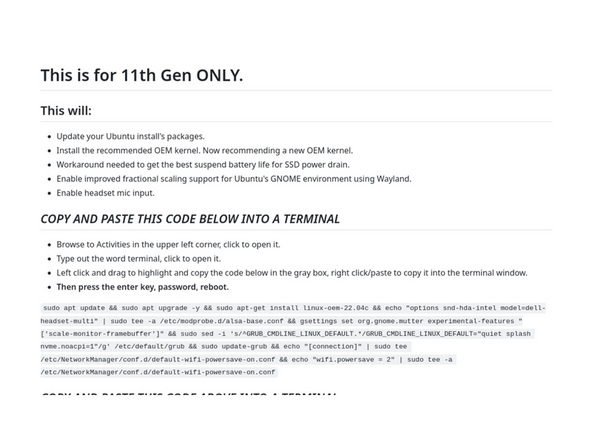
Click here für den Vervollständigungsleitfaden für Intel Core der 11. Generation. -
Click here für den Vervollständigungsleitfaden für AMD Ryzen 7040-Serie. -
Wir empfehlen die Installation Ubuntu 24.04 für Intel Core Ultra Series 1.
-
Unsere Empfehlungen für Optimizing Ubuntu Battery Life.
-
-
-
Bevor wir auf die neueste Firmware aktualisieren, überprüfen wir unbedingt, welches BIOS ausgeführt wurde. Please follow this guide.
-
Wenn Sie Intel Core der 11. Generation haben, können Sie überprüfen here for the latest firmware.
-
Wenn Sie Intel 12th Gen Intel Core haben, können Sie überprüfen here for the latest firmware.
-
Wenn Sie Intel 13th Gen Intel Core haben, können Sie überprüfen here for the latest firmware.
-
Wenn Sie AMD Ryzen 7040 Serie haben, können Sie überprüfen here for the latest firmware.
-
-
-
Sie erwarten einen Rechtsklick mit zwei Fingern und benötigen Hilfe? The touchpad help guide ist hier.
-
Bitte besuchen Sie unsere troubleshooting guide Erste.
-
Wenn Sie weitere Hilfe benötigen, besuchen Sie bitte unsere active support community.
-





Viel Spaß mit Ubuntu auf Ihrem Framework Laptop 13! Bei Fragen oder Problemen wenden Sie sich bitte an die Community. Ubuntu 22.04 topic. Mitglieder des Teams Framework nehmen dort an den Diskussionen teil.
Viel Spaß mit Ubuntu auf Ihrem Framework Laptop 13! Bei Fragen oder Problemen wenden Sie sich bitte an die Community. Ubuntu 22.04 topic. Mitglieder des Teams Framework nehmen dort an den Diskussionen teil.
Rückgängig: Ich habe diese Anleitung nicht absolviert.
28 weitere Nutzer haben diese Anleitung absolviert.


17 Kommentare
Ich habe den AMD Ryzen 7040u mit Ubuntu 22.04 LTS und dem neuesten Kernel-Update 6.5.0-1020-oem installiert. Nach dem Booten verbindet er sich automatisch mit meinem WLAN. Wenn ich die Verbindung manuell trenne oder versuche, ein anderes Netzwerk auszuwählen, stellt das WLAN-Programm keine Verbindung her und sucht einfach weiter nach einem Netzwerk, ohne Ergebnisse zu erzielen. Jetzt muss ich also Ethernet über einen Adapter verwenden. Ich habe auch versucht, 24.04 LTS zu installieren, als ich den Laptop zum ersten Mal bekam, und es hat nicht funktioniert. Das muss schnell behoben werden. Hat noch jemand dieses Problem?
Könnte es sein, dass der neueste Kernel die Framework 13. Generation der Ryzen-Plattform unterstützt? Ich hatte einige Fehlermeldungen beim Booten vom 6.2.0-37-generischen Kernel. Aber nicht mit dem bereitgestellten 6.1.0-1027-oem oder dem neuesten 6.2.0-39-generischen Kernel von Ubuntu. Ist es immer noch empfehlenswert, den OEM-Kernel zu booten?
THX für eure Hilfe und freundliche Grüße!
Für den Link AMD „für die Vervollständigungsanleitung für AMD Ryzen 7040 Series“ bin einfach neugierig, welche Vorteile diese Updates bieten? Mir war nur nicht klar, was sie beheben.
Danke
Alfred Nutile - Bei Veröffentlichung behoben Antwort
Ich hatte Probleme mit meinem nicht funktionierenden Fingerabdruckleser. Folgen Sie der Anleitung, um die neuere Fingerabdruck-Firmware zu installieren, aber wenn Sie zum Teil über die Installation der CAB-Datei kommen und Probleme auftreten, sollten Sie im Wiederherstellungsmodus in eine Root-Shell booten. Es scheint, als würde ein Prozess gestartet, der den Fingerabdruckleser übernimmt und Sie daran hindert, ihn zu aktualisieren. Das hat bei mir jedenfalls funktioniert.
Captain Hypertext - Bei Veröffentlichung behoben Antwort
