Einleitung
Herzlichen Glückwunsch zum Erwerb Ihres Framework Laptop 13 Pro DIY Edition! Folgen Sie dieser Kurzanleitung, um Ihren Laptop zusammenzubauen und in Betrieb zu nehmen.
- Wenn Sie das vorkonfigurierte Framework Laptop 13 Pro haben, follow this Quick Start guide instead.
Nach dem Zusammenbau Ihres Laptops müssen Sie ein Betriebssystem installieren und die passenden Treiber herunterladen. Hier finden Sie Links zu einigen hilfreichen Ressourcen:
Werkzeuge

Ersatzteile
Keine parts angegeben.
-
-
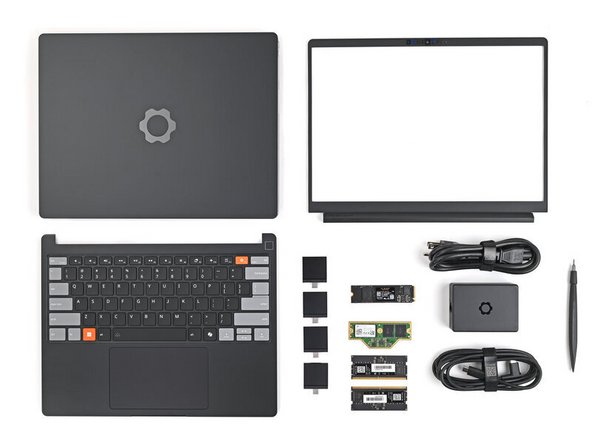
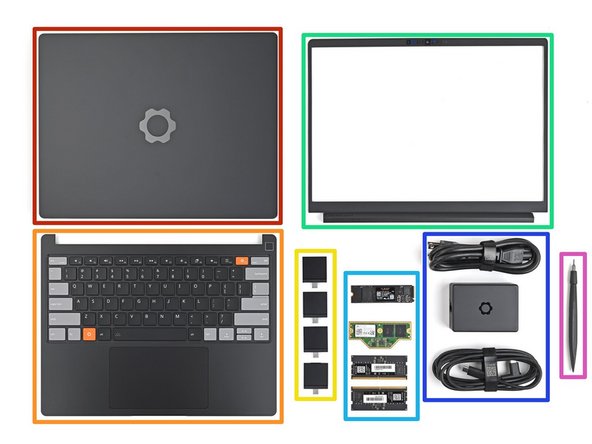
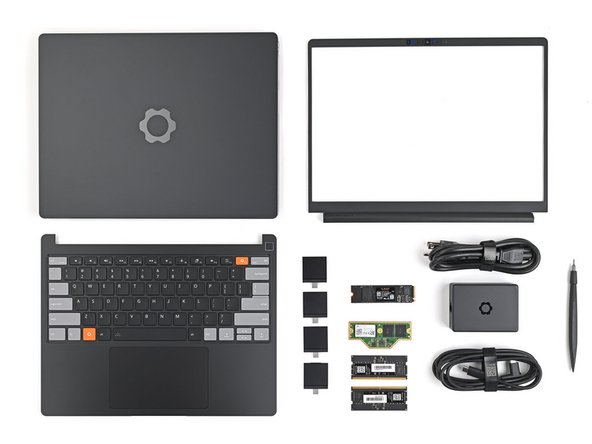
Packen Sie Ihr Framework Laptop aus und vergewissern Sie sich, dass Sie die folgenden Artikel erhalten haben (der genaue Inhalt kann je nach Ihrer Konfiguration variieren):
-
Framework Laptop Chassis mit vorinstalliertem Mainboard.
-
Eingangsabdeckung
-
Erweiterungskarten
-
Lünette
-
Speicher (SSD) und Arbeitsspeicher (LPCAMM2 oder DDR5 SO-DIMM, je nach Konfiguration)
-
Netzteil
-
Framework Schraubendreher
-
-
-
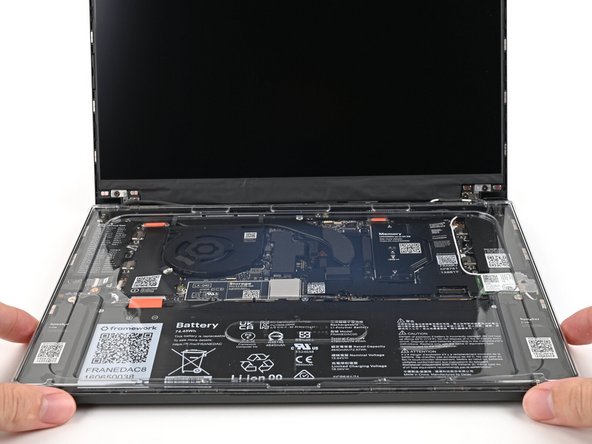
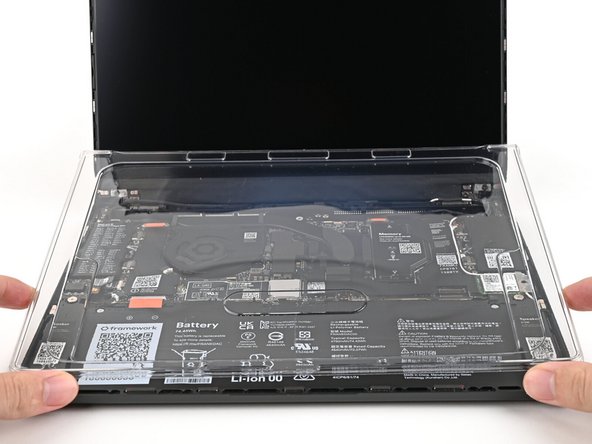
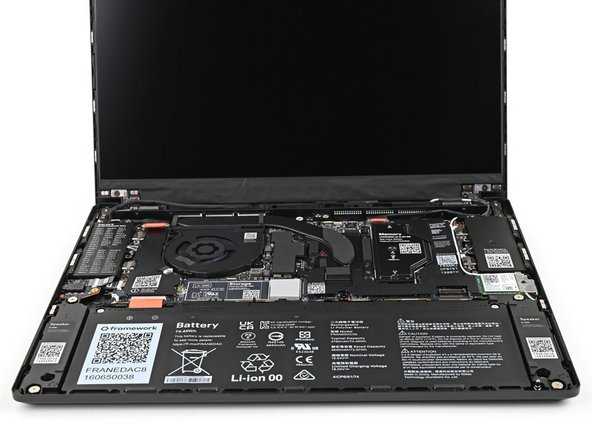
Öffnen Sie den Laptop und entfernen Sie die Plastikabdeckung.
-
Die Schutzhülle besteht aus recyceltem PET und ist sehr gut recycelbar. Bitte entsorgen Sie diese über den Hausmüll.
-
-
-
Wenn Sie ein LPCAMM2-Modul installieren, befolgen Sie die nächsten sechs Schritte. Wenn Sie DDR5 SO-DIMM-Module installieren, skip here.
-
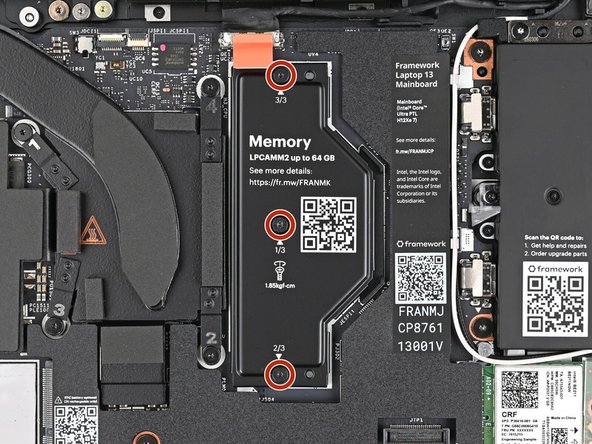
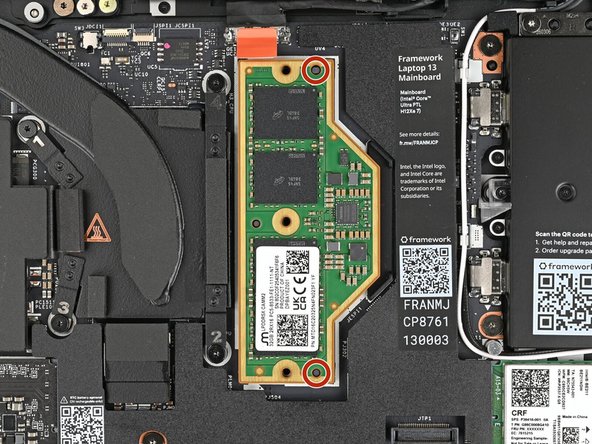
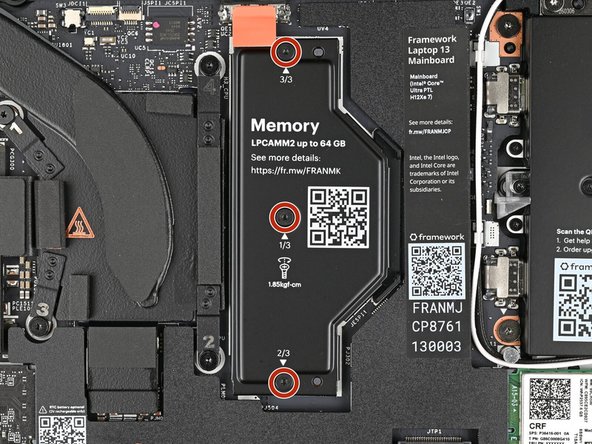
Lösen Sie mit Ihrem Framework-Schraubendreher die unverlierbaren T5-Torx-Schrauben, mit denen die Speicherabdeckung LPCAMM2 befestigt ist, in umgekehrter Reihenfolge von 3 bis 1.
-
-
-
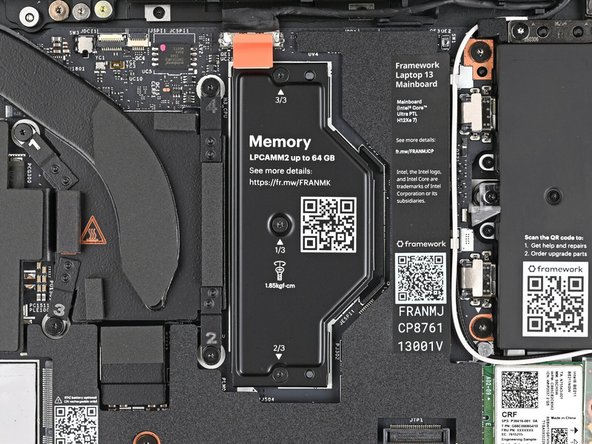
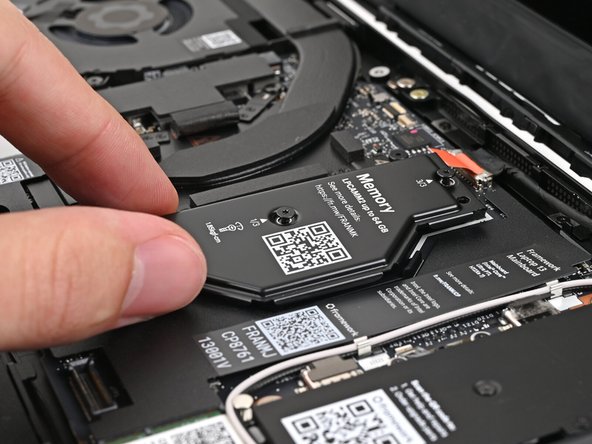
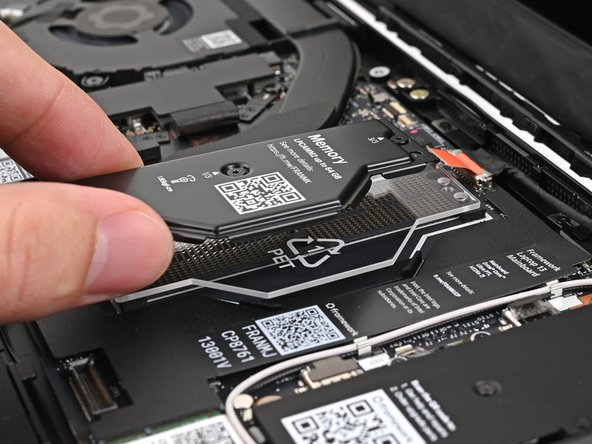
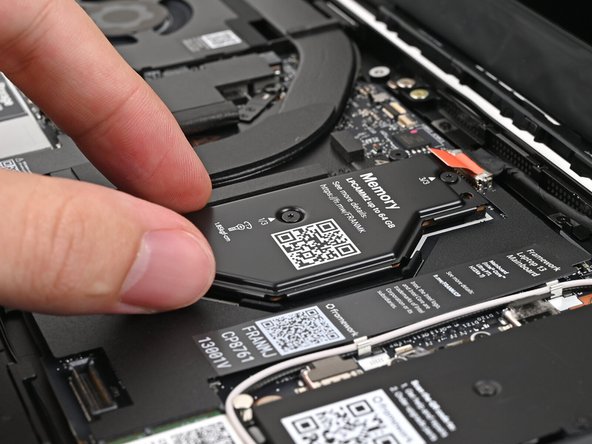
Heben Sie die Speicherabdeckung LPCAMM2 gerade vom Speicher ab und entfernen Sie sie.
-
-
-
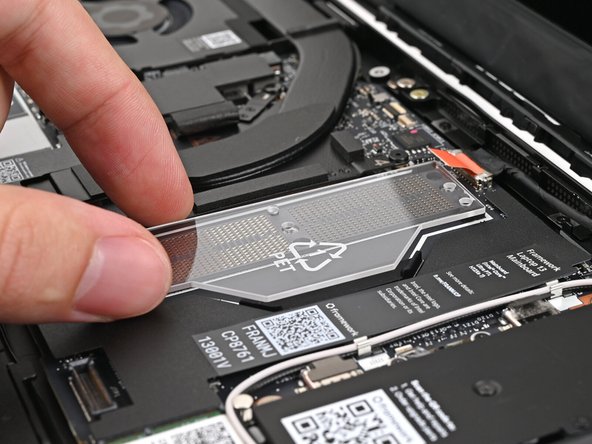
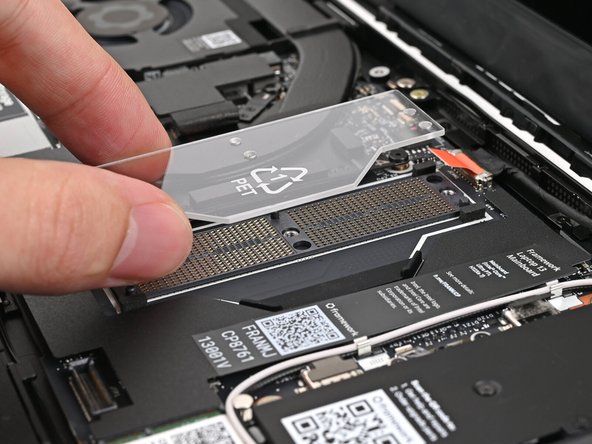
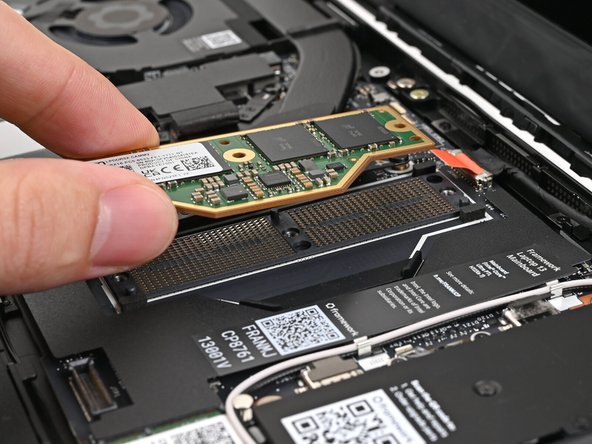
Entfernen Sie den LPCAMM2-Speicherabstandshalter und recyceln Sie ihn.
-
Vermeiden Sie es, den Interposer unterhalb des Abstandhalters zu berühren. Sollte sich der Interposer versehentlich verschieben, fassen Sie ihn an den Kanten an, um ihn wieder an seinen Platz zu setzen. alignment pegs. -
Stellen Sie sicher, dass sich kein Staub oder Schmutz auf dem Interposer befindet, bevor Sie fortfahren.
-
-
-
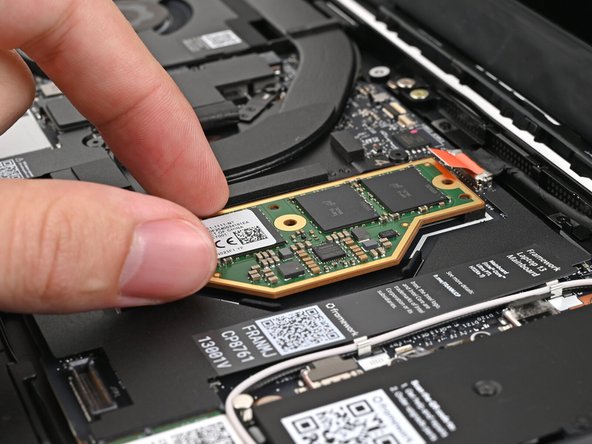
Platzieren Sie das LPCAMM2-Modul oben auf dem Interposer und achten Sie darauf, dass es in die Ausrichtungsstifte einrastet.
-
-
-
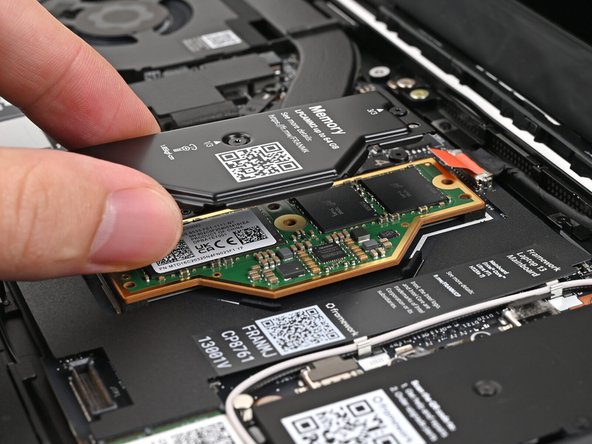
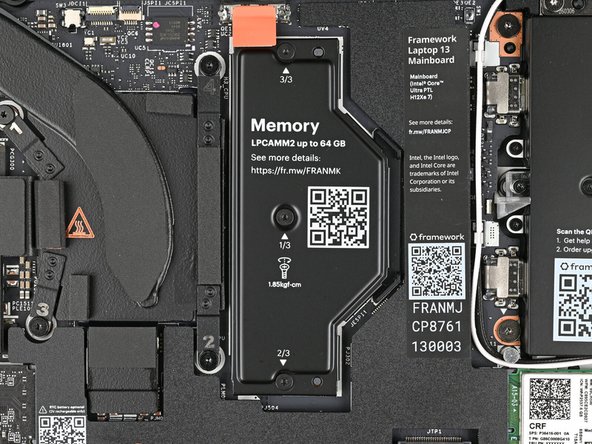
Setzen Sie die LPCAMM2-Speicherabdeckung auf den Speicher und achten Sie darauf, dass die Schrauben mit den Schraubenlöchern übereinstimmen.
-
Die Abdeckung sollte flach aufliegen, wenn sie richtig ausgerichtet ist.
-
-
-
Verwenden Sie Ihren Framework-Schraubendreher, um die unverlierbaren T5-Torx-Schrauben, mit denen die Speicherabdeckung LPCAMM2 befestigt ist, der Reihe nach von 1 bis 3 festzuziehen.
-
Achten Sie darauf, dass die Schrauben fest genug angezogen sind, um einen ordnungsgemäßen Kontakt zwischen dem Speicher und dem Mainboard herzustellen.
-
Weiter zu this step.
-
-
-
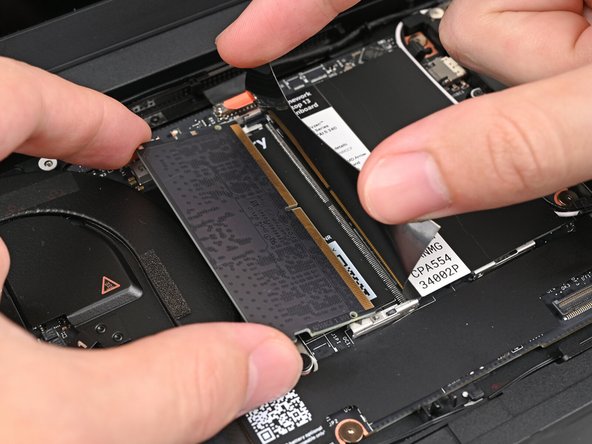
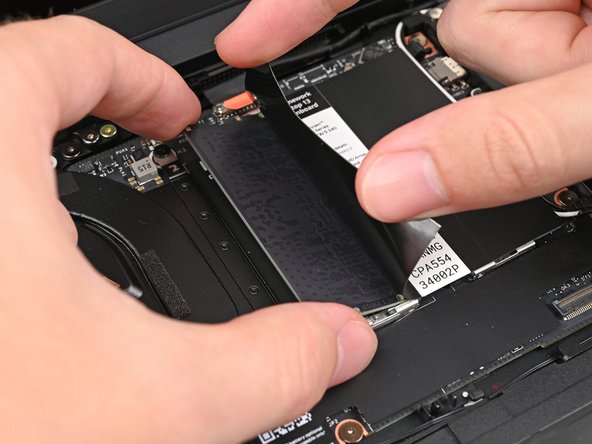
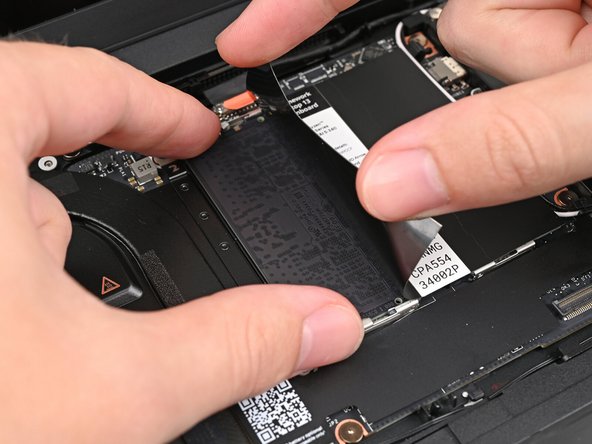
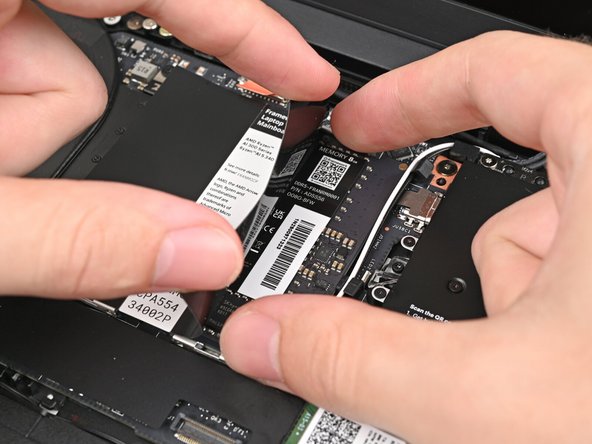
Halten Sie das Speichermodul an den Kanten fest. Berühren Sie die Goldkontakte nicht mit den Fingern. Wenn dies der Fall ist, wischen Sie die Kontakte mit einem sauberen, fusselfreien Tuch ab, um Fingerabdrücke zu entfernen. -
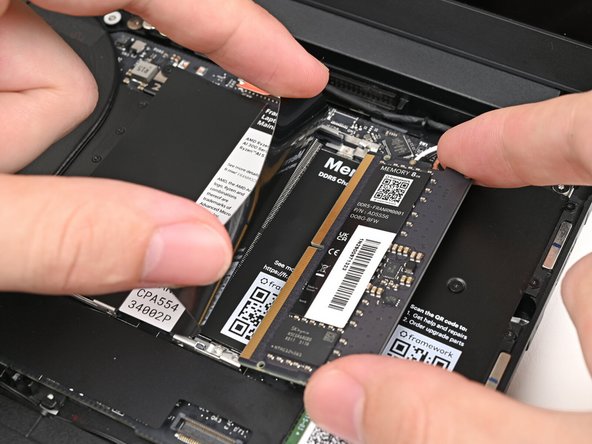
Während er die schwarze Klappe hochhielt, die das linke Speichermodul mit der Aufschrift (" abdeckteKanal 0Richten Sie das Modul so aus, dass das Etikett nach unten zeigt, und richten Sie die Goldkontakte an der Buchse aus.
-
Führen Sie die Kontaktkante in einem flachen Winkel in die Fassung ein. Die Goldkontakte sollten mostly be covered by the socket.
-
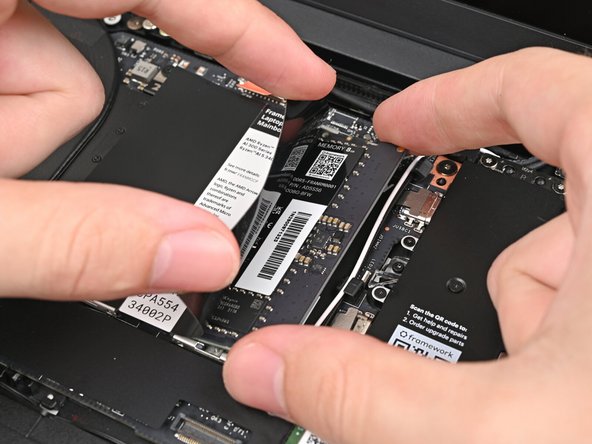
Drücken Sie die Kanten des Speichermoduls nach unten, bis die seitlichen Clips es einrasten lassen.
-
-
-
Wiederholen Sie den vorherigen Schritt für die rechte Steckdose mit der Bezeichnung ("Kanal 1"), außer dass Sie das Modul so ausrichten, dass sein Etikett nach oben zeigt.
-
-
-
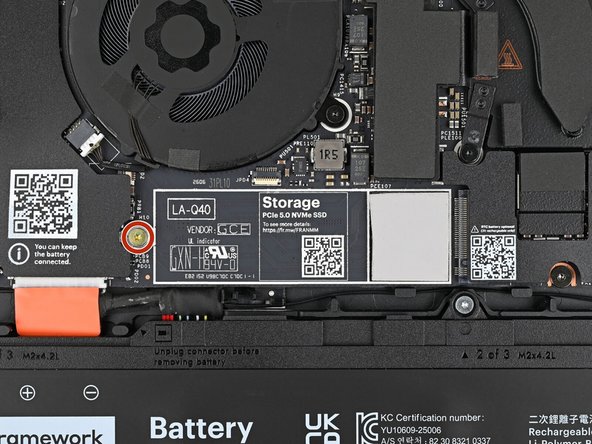
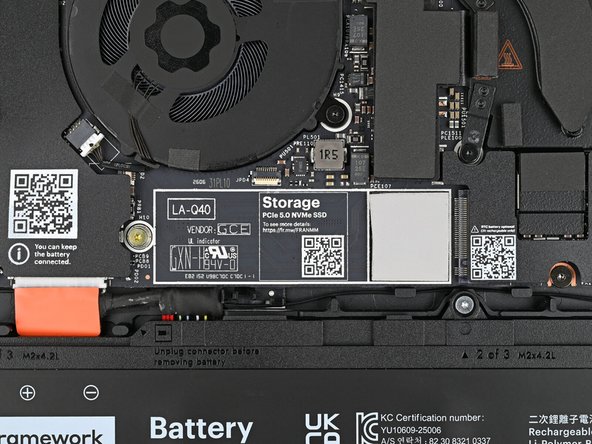
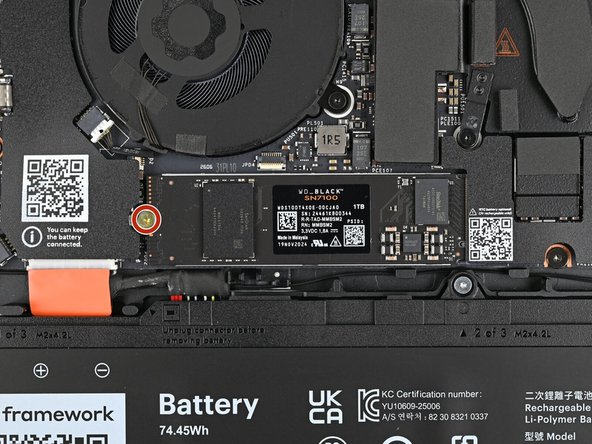
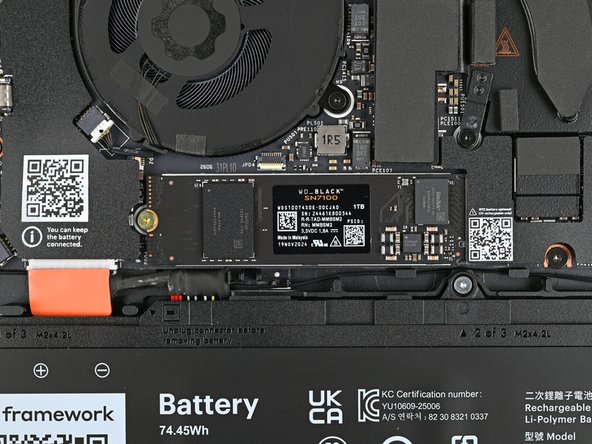
Verwenden Sie Ihren Framework-Schraubendreher, um die 3,0 mm lange T5-Torx-Schraube in der Nähe des SSD-Anschlusses zu entfernen.
-
Die Schutzfolie auf dem Wärmeleitpad darf NICHT entfernt werden. Es handelt sich um ein Spezialmaterial, das sowohl die Wärmeleistung als auch die Formstabilität gewährleistet.
-
-
-
Wenn Sie eine doppelseitige SSD einbauen, müssen Sie zuerst das Wärmeleitpad auf dem Mainboard entfernen. Falls Ihre SSD über einen Heatspreader verfügt, müssen Sie diesen ebenfalls entfernen oder auf dessen Einbau verzichten. Siehe this notice für weitere Informationen.
-
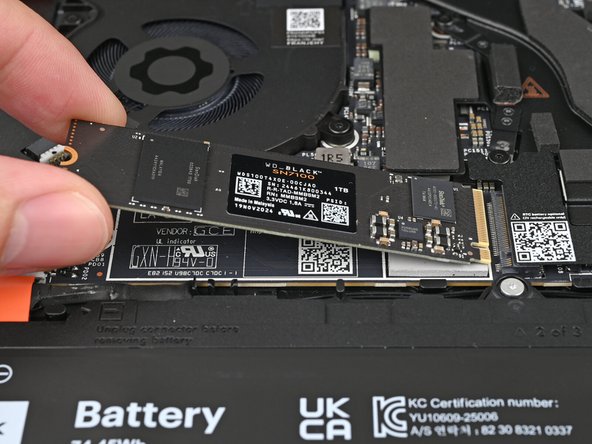
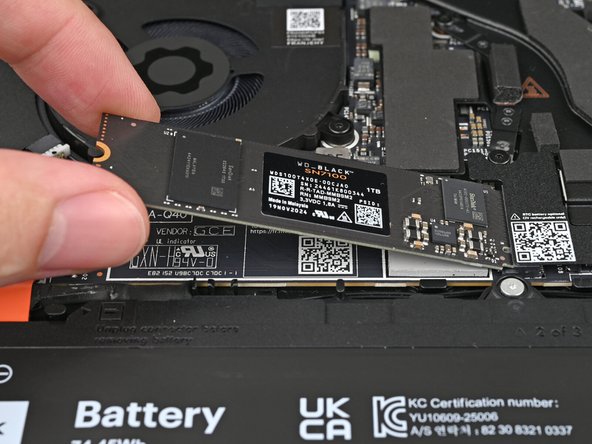
Halten Sie die SSD an den Kanten fest. Berühren Sie die Goldkontakte nicht mit den Fingern. Wischen Sie die Kontakte andernfalls mit einem sauberen, fusselfreien Tuch ab, um Fingerabdrücke zu entfernen. -
Schieben Sie die SSD in einem flachen Winkel in den Sockel. Die Goldkontakte sollten größtenteils vom Sockel verdeckt sein.
-
Die SSD passt in einer bestimmten Ausrichtung in den Sockel. Wenn sie sich nicht passend anfühlt, versuchen Sie, das Modul umzudrehen.
-
-
-
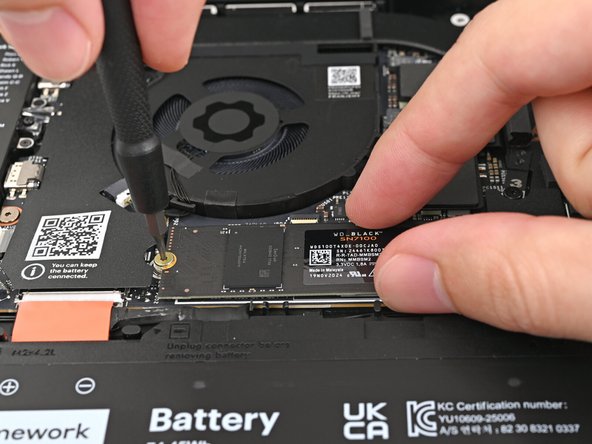
Halten Sie die SSD flach auf dem Mainboard und verwenden Sie Ihren Framework-Schraubendreher, um die 3,0 mm lange T5-Torx-Schraube zur Befestigung der SSD einzusetzen.
-
-
-
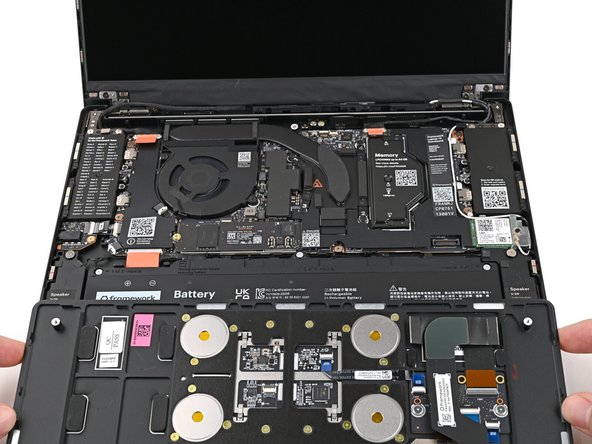
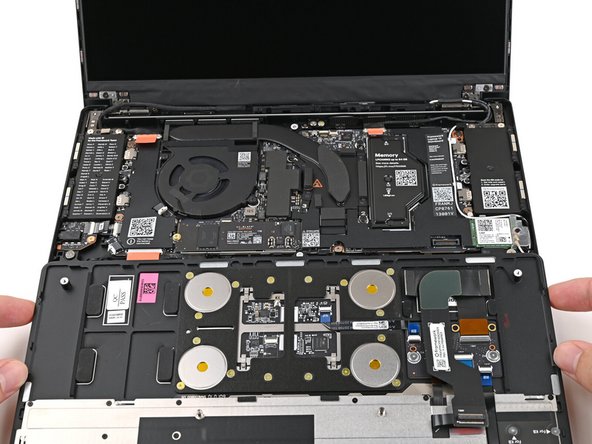
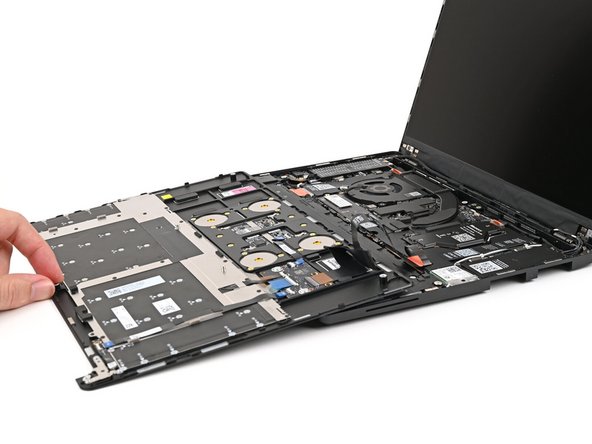
Positionieren Sie die Eingabeabdeckung mit der Tastatur nach unten oben auf dem Laptop, sodass sie gerade den Akku abdeckt.
-
Dadurch kann das Touchpad-Kabel umgefaltet und wieder angeschlossen werden, ohne es zu belasten.
-
-
-
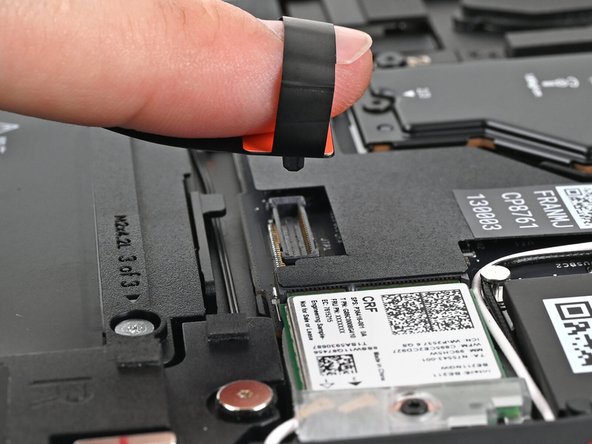
Stecken Sie Ihren Finger in die Druckanschlussöse des Touchpad-Kabels.
-
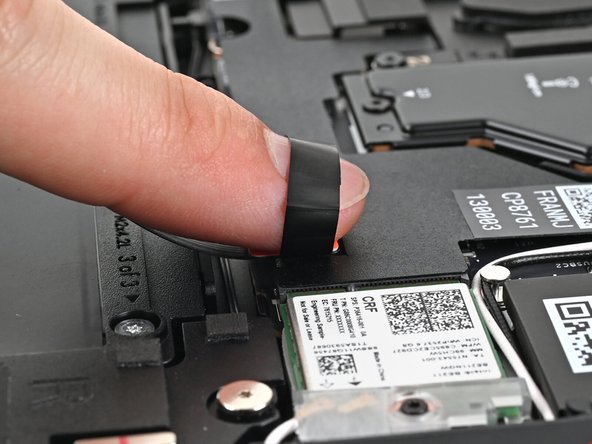
Richten Sie den Druckverbinder über der Buchse aus und drücken Sie ihn mit dem Finger nach unten.
-
Sie sollten ein Klicken hören, wenn der Stecker einrastet. Falls es Schwierigkeiten gibt, positionieren Sie ihn neu und versuchen Sie es erneut. Versuchen Sie nicht, den Stecker mit Gewalt einzustecken.
-
-
-
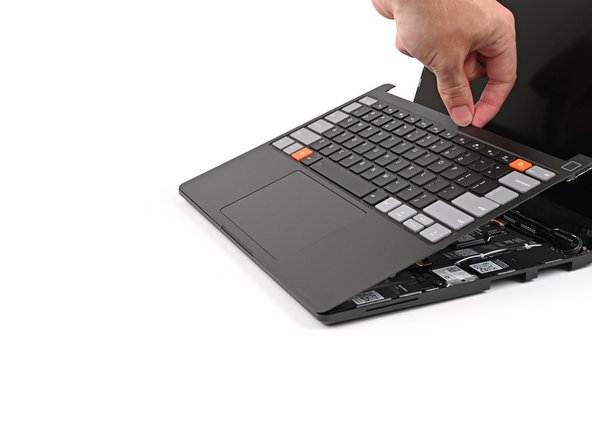
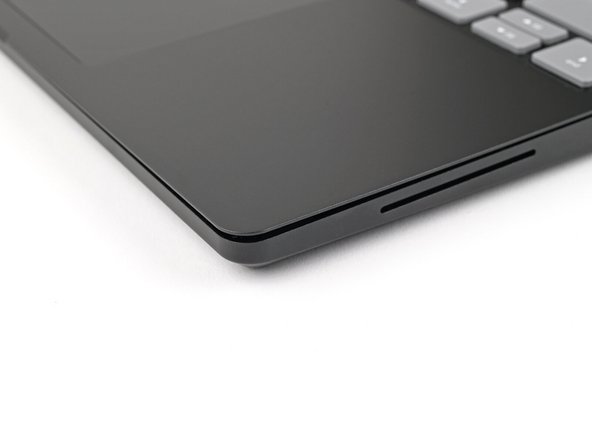
Klappen Sie die Eingangsabdeckung über den Laptop und richten Sie die Unterkanten aus.
-
-
-
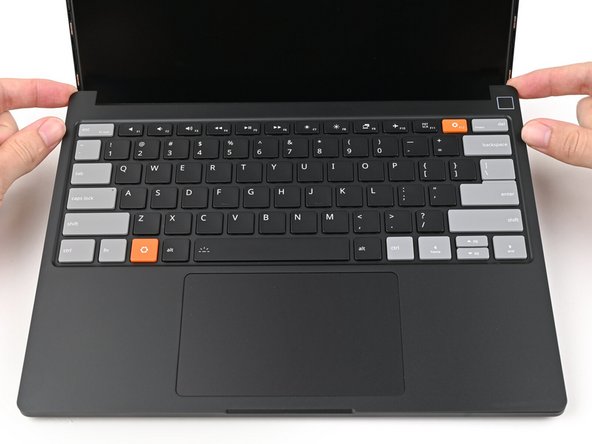
Legen Sie die Eingangsabdeckung über den Laptop und lassen Sie sie von den Magneten einrasten.
-
Die untere rechte Ecke der Eingangsabdeckung liegt erst dann bündig mit dem Laptop an, wenn man die Schrauben festzieht.
-
-
-
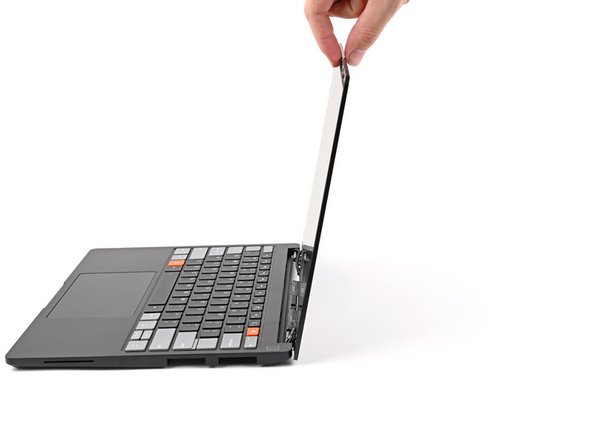
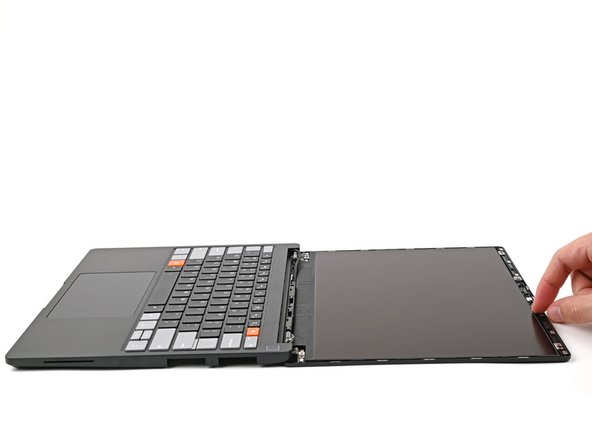
Klappen Sie den Laptop so auf, dass der Bildschirm flach auf Ihrer Arbeitsfläche aufliegt.
-
-
-
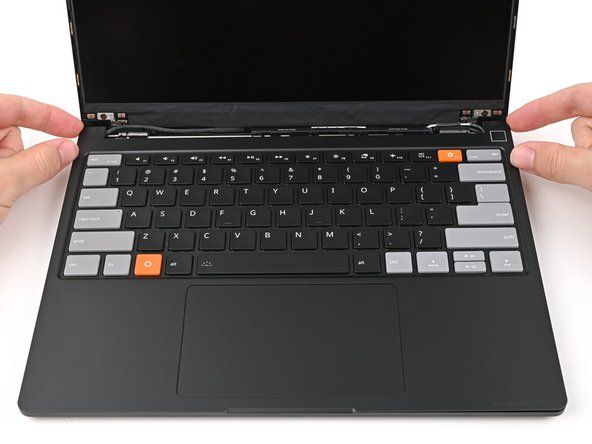
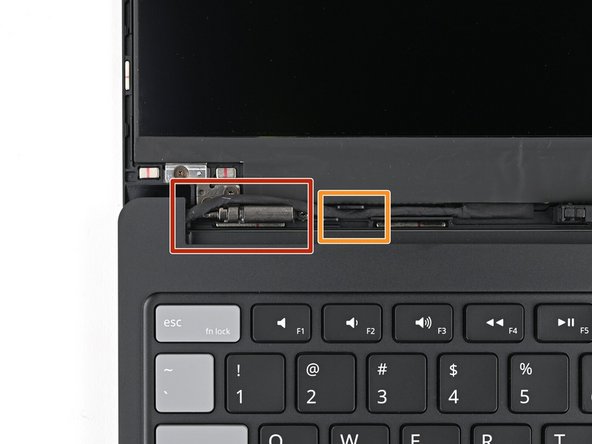
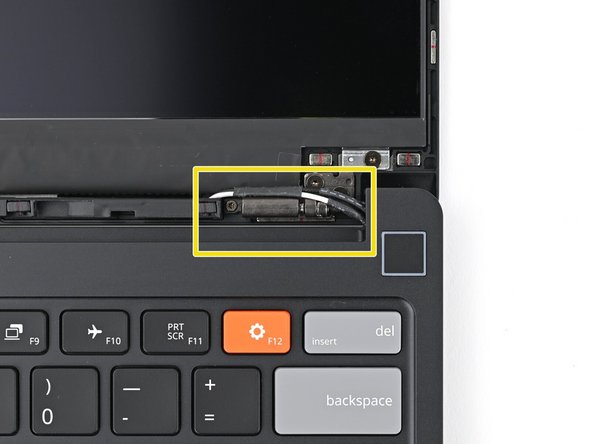
Bevor Sie fortfahren, prüfen Sie, ob die Kabel neben den Scharnieren ordnungsgemäß verlegt sind:
-
Das Displaykabel sollte direkt oberhalb des Scharniers ohne größere Lücken verlegt werden.
-
Das Displaykabel sollte zwischen den Metallklammern verlegt werden.
-
Das Webcam-Kabel sollte direkt oberhalb des Scharniers ohne größere Lücken verlegt werden und sich nicht mit den Antennenkabeln überlappen.
-
Wenn die Kabel nicht ordnungsgemäß verlegt sind, liegt die Blende nicht plan auf, und es besteht die Gefahr, dass die Blende und das Display beim Zusammenbau beschädigt werden.
-
-
-
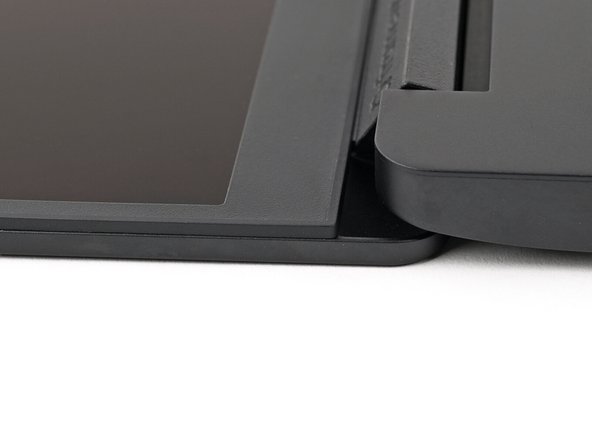
Falls sich auf der Rückseite der Lünette Schutzfolien über dem Klebstoff befinden, entfernen Sie diese jetzt.
-
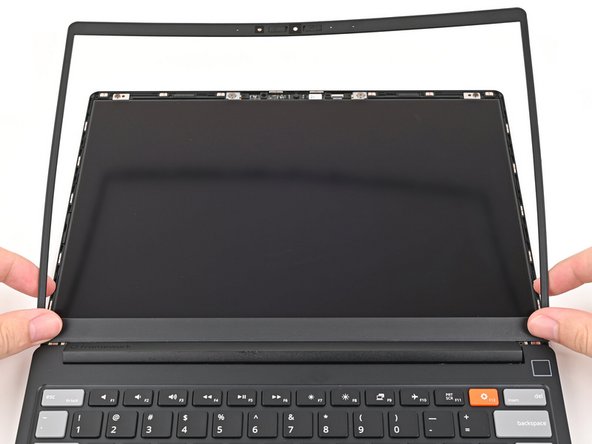
Richten Sie die Unterkante der Blende an der Oberkante der Eingangsabdeckung aus und drücken Sie sie nach unten, sodass die Blende die Scharniere und Kabel abdeckt.
-
Die Unterkante der Lünette sollte flach aufliegen und die Magnete an ihren Rändern sollten einrasten.
-
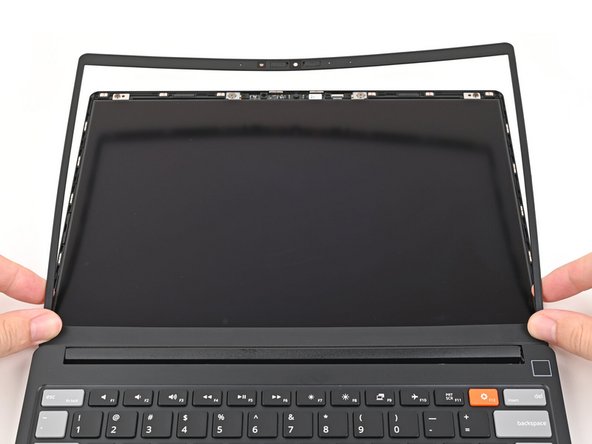
Legen Sie den restlichen Rahmen über den Bildschirm und lassen Sie die Magnete ihn an seinen Platz ziehen.
-
-
-
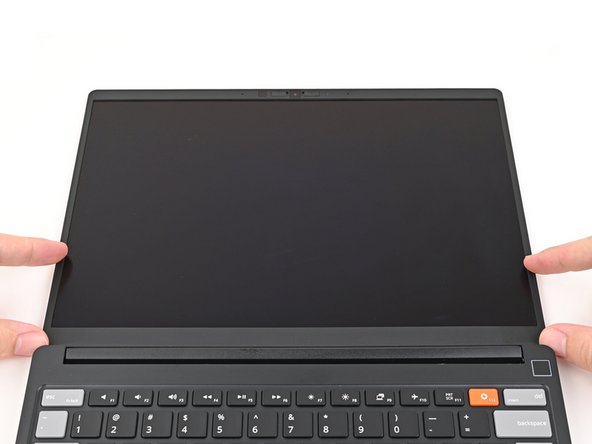
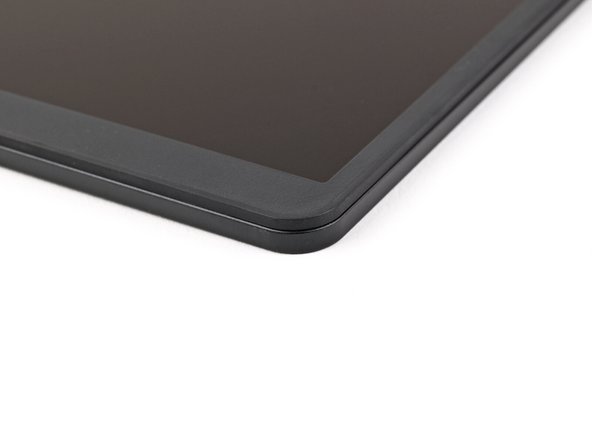
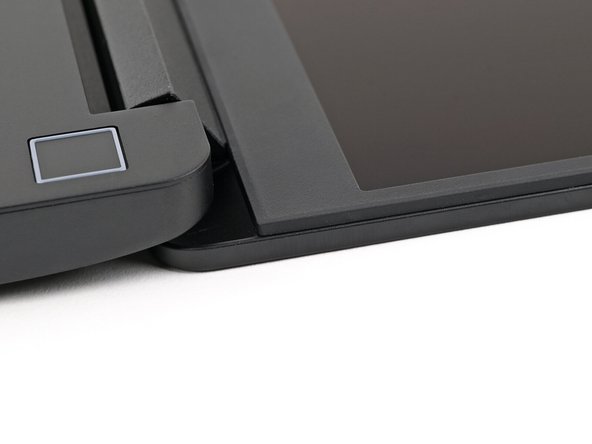
Prüfen Sie, ob alle vier Ecken des Rahmens plan auf dem Bildschirm aufliegen. Falls sie uneben sind, gehen Sie wie folgt vor:
-
Drücken Sie mit den Fingern am Rand der Lünette entlang. Die Magnete sollten leicht einrasten.
-
Falls die Lünette immer noch uneben sitzt, entfernen Sie die Lünette und setzen Sie sie erneut ein. Siehe dazu this step für die Kabelführung.
-
-
-
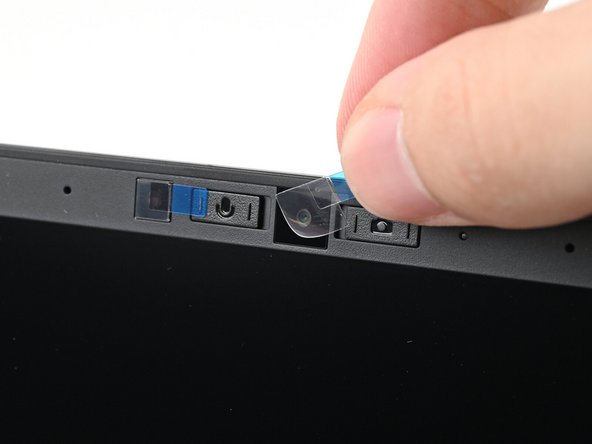
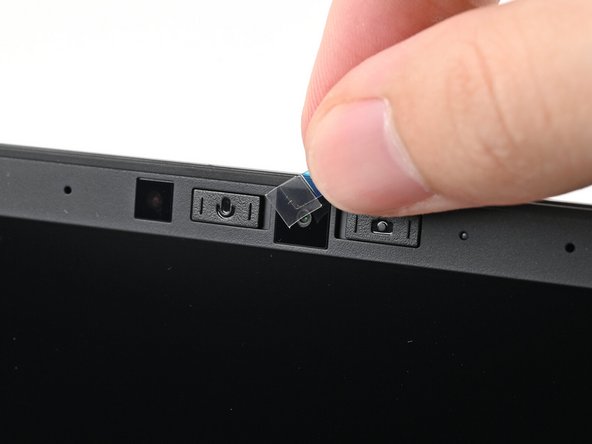
Falls Webcam und Mikrofon mit Kunststofffolien abgedeckt sind, entfernen Sie diese.
-
-
-
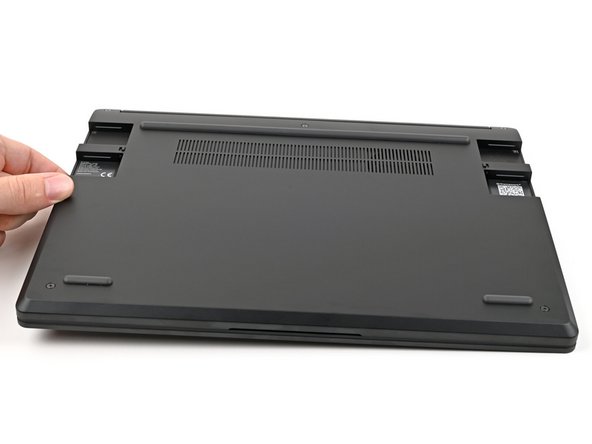
Klappen Sie den Laptop zu und drehen Sie ihn um.
-
-
-
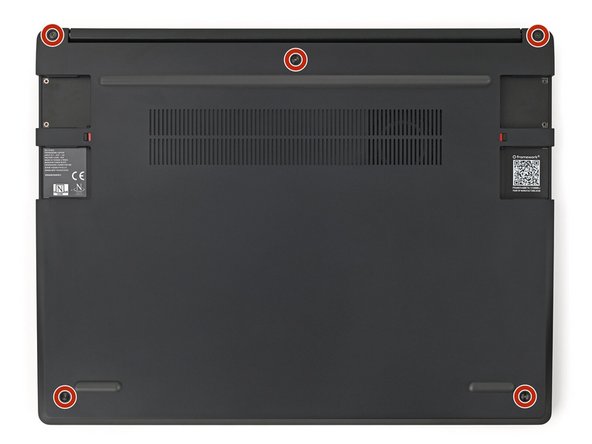
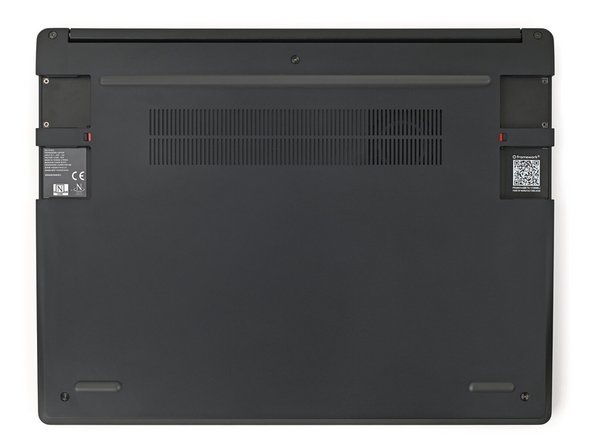
Verwenden Sie Ihren Framework-Schraubendreher, um die fünf unverlierbaren T5-Torx-Schrauben, mit denen die Eingangsabdeckung befestigt ist, festzuziehen.
-
Die Schrauben nicht zu fest anziehen – sie sollten nur fest sitzen.
-
-
-
Zur Kompatibilität mit Erweiterungskarten check here.
-
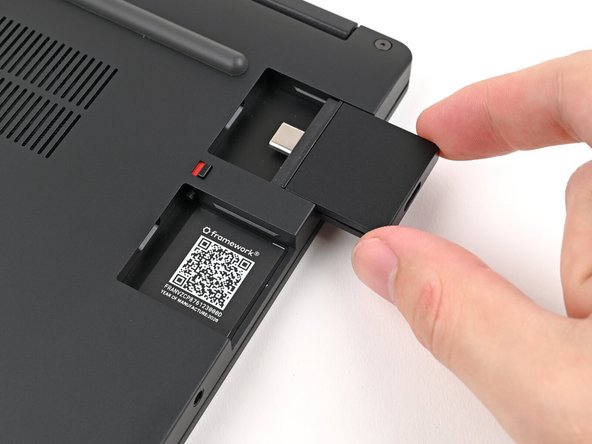
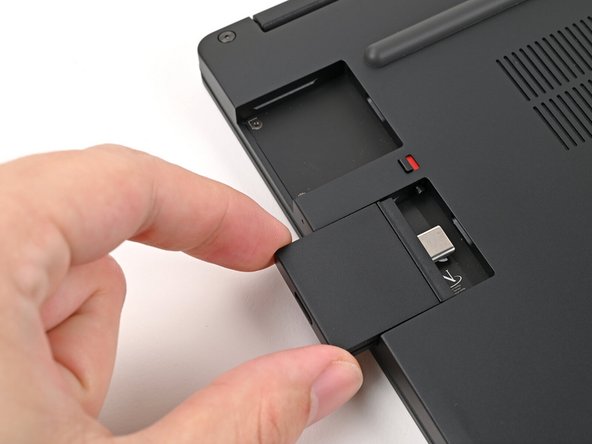
Schieben Sie eine Erweiterungskarte in einen Erweiterungskartensteckplatz.
-
Sie müssen den Riegel nicht entriegeln, um die Erweiterungskarten zu installieren – nur, wenn Sie sie entfernen möchten.
-
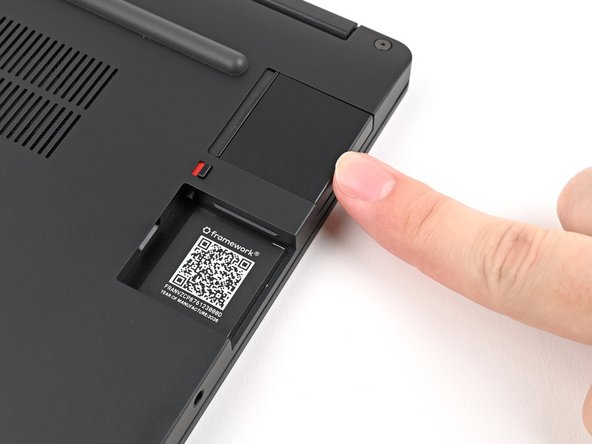
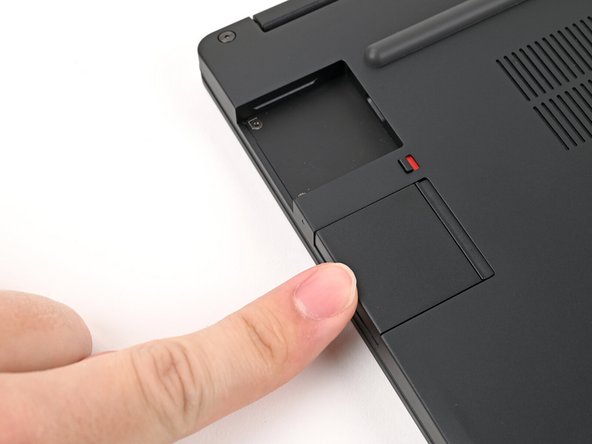
Die Erweiterungskarten sollten einrasten, und die Vorderkante sollte bündig mit dem Laptop abschließen.
-
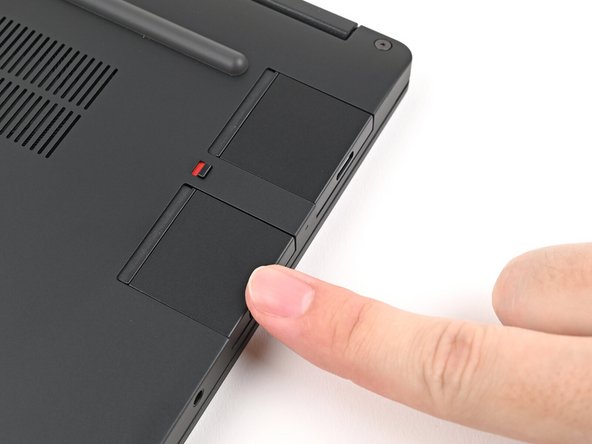
Wiederholen Sie den Vorgang für die restlichen Erweiterungskarten entlang dieser Kante.
-
-
-
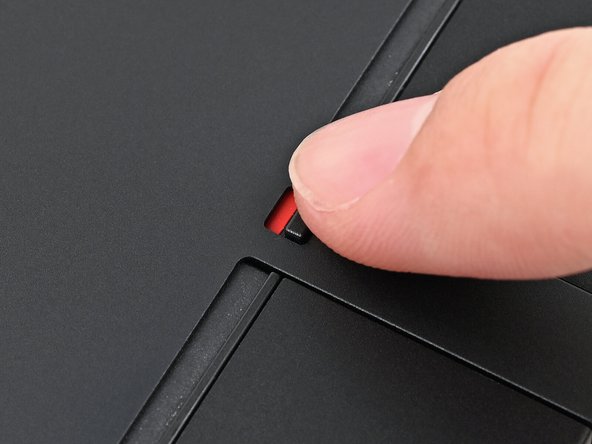
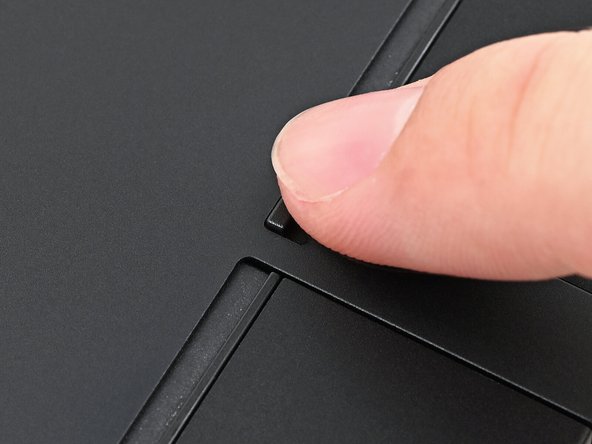
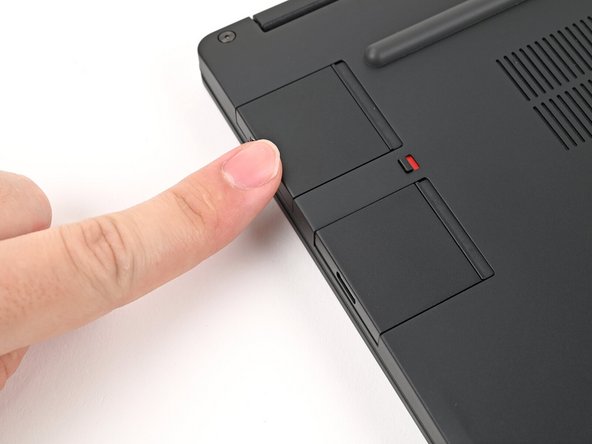
Wenn unter der Erweiterungskartenverriegelung ein roter Balken angezeigt wird, klappen Sie die Verriegelung mit dem Finger um und verriegeln Sie die Reihe der Erweiterungskarten darüber.
-
Durch das Verriegeln einer Erweiterungskarte wird diese an ihrem Platz gehalten, wenn man die Kabel abzieht.
-
-
-
Wiederholen Sie die beiden vorherigen Schritte für die andere Reihe von Erweiterungskarten.
-
-
-
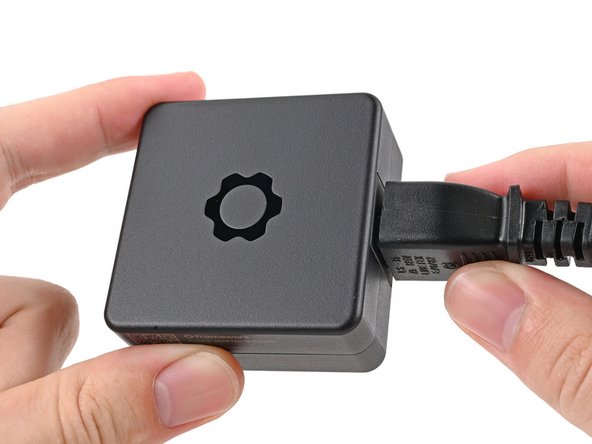
Stecken Sie das AC-Kabel in das Netzteil.
-
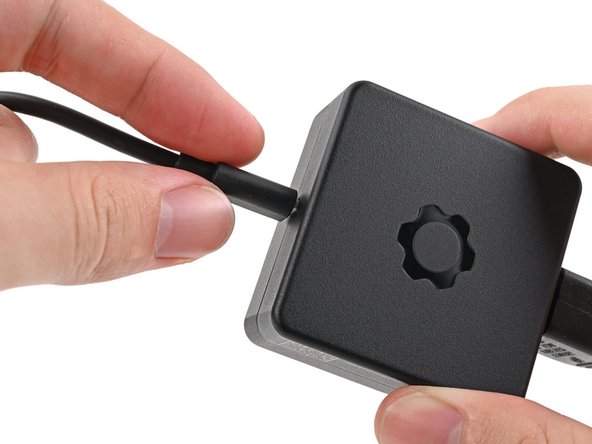
Stecken Sie das USB-C-Kabel in das Netzteil.
-
Sie können beide Enden des USB-C-Kabels in den Adapter stecken.
-
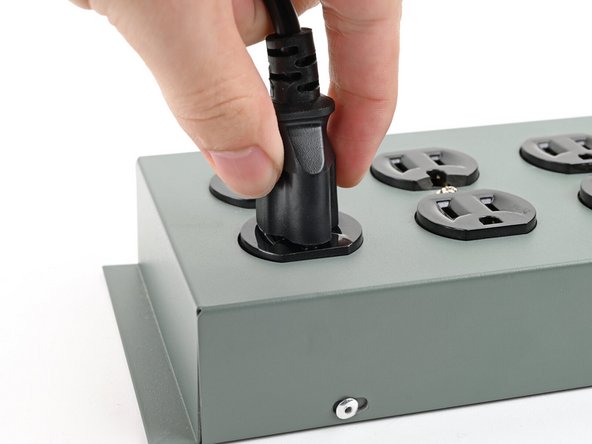
Stecken Sie das AC-Kabel in eine Steckdose.
-
-
-
Ihr Framework Laptop wird im Versandmodus ausgeliefert, wobei der Akku deaktiviert ist, bis Sie den Laptop zum ersten Mal anschließen.
-
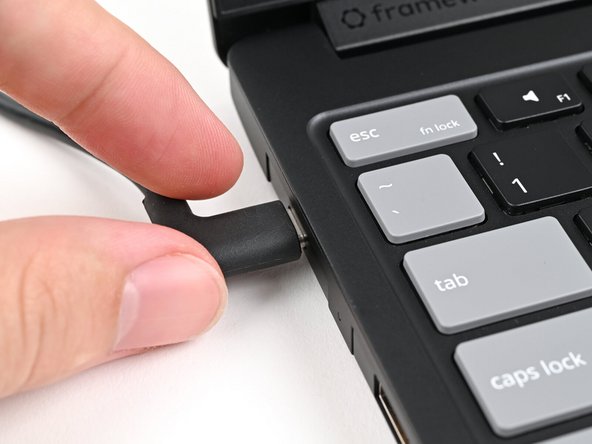
Stecken Sie das USB-C-Kabel in einen beliebigen USB-C-Anschluss Ihres Laptops.
-
-
-
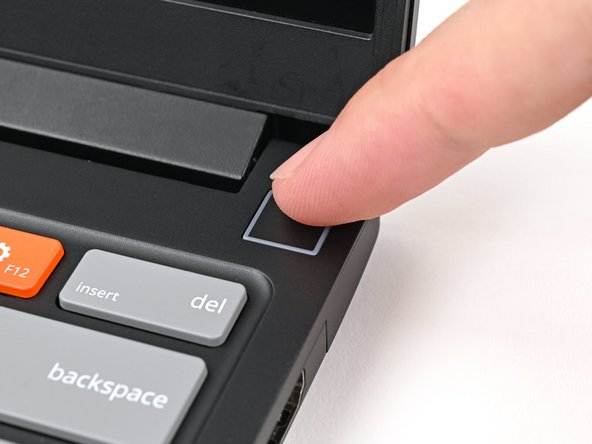
Sie haben Ihren Framework Laptop fertig zusammengebaut! Jetzt müssen Sie noch ein Betriebssystem installieren.
-
Der erste Startvorgang dauert länger und beginnt mit dem Bildschirm „Speichertraining läuft“.
-
Wenn Sie installieren Microsoft WindowsSchau dir diesen Leitfaden an.
-
Wenn Sie installieren LinuxWeitere Details finden Sie auf dieser Seite.
-
Treiber, Firmware und Software-Updates finden Sie unter this page.
-
Für Treiber, Firmware und Software-Updates, check out this page.
Wenn Sie Hilfe benötigen, contact Framework support.
Für Treiber, Firmware und Software-Updates, check out this page.
Wenn Sie Hilfe benötigen, contact Framework support.
Rückgängig: Ich habe diese Anleitung nicht absolviert.
Ein weiterer Nutzer hat diese Anleitung absolviert.

